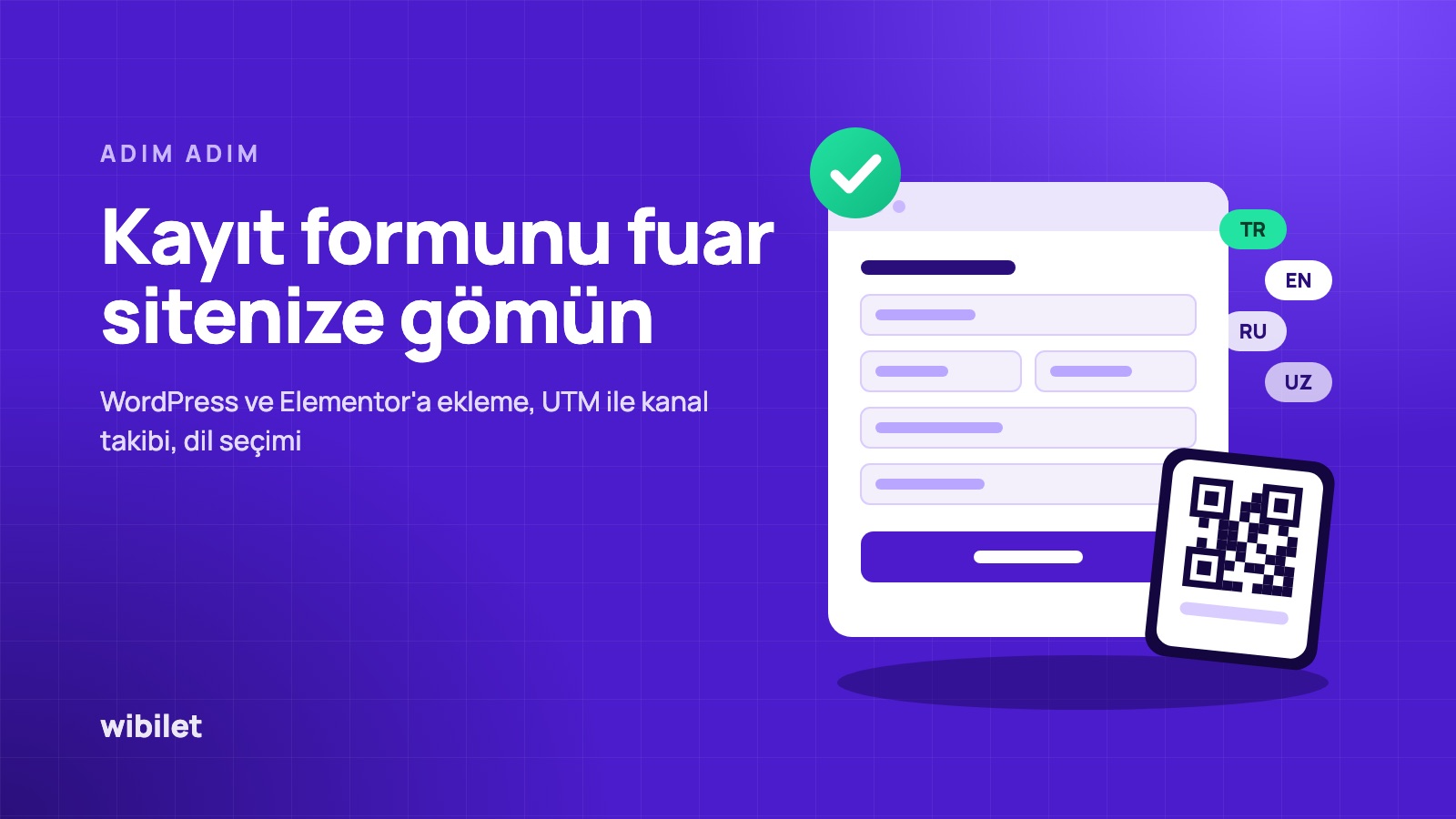
Evet, fuarın kendi web sitesine gömülebilen ziyaretçi kayıt formları vardır ve eklemek genellikle birkaç dakikalık bir iştir. Kayıt sistemi size kısa bir gömme kodu verir; bu kodu sitenizde formun görüneceği sayfaya HTML ya da özel kod bloğuyla yapıştırırsınız. Form sitenizin içinde açılır, ziyaretçi sitenizden ayrılmadan kaydolur ve kayıt doğrudan kayıt sisteminin paneline düşer.
Wibilet'te bu kod, etkinlik listesindeki Siteye Göm düğmesiyle alınır. Kod iki satırdan oluşur ve WordPress, Elementor gibi betik eklemeye izin veren her sitede çalışır. Bu yazıda formu eklemeyi, kayıtların hangi kanaldan geldiğini izlemeyi, teşekkür sayfasına yönlendirmeyi, dil seçimini ve en sık karşılaşılan sorunları anlatıyoruz.
Neden formu kendi sitenize gömmelisiniz?
Ziyaretçiyi fuar sitesinden başka bir adrese göndermek her zaman sorun değildir; ama bazı durumlarda gömülü form daha iyi sonuç verir.
- Kesintisiz deneyim: Ziyaretçi fuarın tasarımı içinde kalır, başka bir siteye geçtiğini hissetmez.
- Kanal takibi: Reklam ve e-posta kampanyalarınızdan gelen ziyaretçinin hangi kanaldan kaydolduğu formla birlikte kayda yazılır.
- Tek kaynak: Form sitenizde görünse de kayıtlar kayıt sisteminin listesinde toplanır; QR kodlu bilet, onay e-postası ve kapı girişi aynı kayıt üzerinden çalışır.
Ziyaretçi kaydının genel işleyişini fuar kayıt sistemi nedir, nasıl çalışır yazımızda anlattık.
Formu siteye ekleme: adım adım
- Önce formun alanlarını hazırlayın. Wibilet'te her etkinlik ad, soyad, e-posta, telefon, firma, unvan, ülke ve şehir alanlarıyla hazır bir formla gelir; sektör, ziyaret amacı gibi alanları Form Builder ile ekleyip Yayınla ile yayına alırsınız. Ayrıntılar online kayıt formu oluşturma makalesinde.
- Panelde etkinlik listesini açın, fuarınızın kartında "Diğer işlemler" bölümünden Siteye Göm düğmesine tıklayın. Kod panoya kopyalanır ve bir pencerede de gösterilir.
- Web sitenizde formun görüneceği sayfayı düzenleme modunda açın.
- Bir HTML ya da özel kod bloğu ekleyin ve kodu değiştirmeden yapıştırın.
- Sayfayı yayınlayın, formun açıldığını görün ve bir test kaydı yapın. Test kaydının paneldeki ziyaretçi listesine düştüğünü kontrol edin.
Kod, formun yerleşeceği bir div ile gömme betiğini çağıran bir script satırından oluşur. Form sitenizde bir çerçeve içinde açılır ve yüklendikten sonra yüksekliğini içeriğe göre kendisi ayarlar; böylece iç içe kaydırma çubuğu oluşmaz.
WordPress ve Elementor'da nereye yapıştırılır?
- WordPress blok düzenleyicisi: Sayfaya "Özel HTML" bloğu ekleyip kodu bu bloğa yapıştırın.
- Elementor: Sayfaya HTML aracını sürükleyip kodu içine yapıştırın. Önizlemede form görünmezse sayfayı yayınlayıp canlı adreste kontrol edin.
- Diğer site oluşturucular: Kod ya da gömme bloğu sunan her sistemde aynı yöntem çalışır.
- Betik eklemeye izin vermeyen siteler: Bazı hazır site oluşturucular script çalıştırmaya izin vermez. Bu durumda etkinlik kartındaki Kayıt Formu bağlantısını sitenizdeki bir "Kayıt ol" düğmesine bağlayın; ziyaretçi aynı forma gider.
UTM ile hangi kanalın kayıt getirdiğini izleme
Fuar pazarlamasında en çok sorulan sorulardan biri, hangi kampanyanın kaç kayıt getirdiğidir. Gömülü form bu soruya iki yolla cevap verir:
- Sayfa adresindeki UTM'ler: Ziyaretçi sitenize örneğin bir e-posta kampanyasından utm_source ve utm_campaign parametreleriyle geldiyse gömme betiği bu parametreleri forma ve kayda taşır. Formun gömüldüğü site adresi de kayda yazılır.
- Koddaki sabit UTM değerleri: Gömme koduna data-utm-source, data-utm-medium ve data-utm-campaign özelliklerini ekleyerek o formdan gelen tüm kayıtlara sabit bir kaynak yazdırabilirsiniz. Örneğin fuar sitesindeki form ile bir iş ortağının sitesine koyduğunuz formu böyle ayırırsınız.
Kayıtları ziyaretçi raporunda UTM kaynağına göre filtreleyebilirsiniz. Formu doğrudan bağlantıyla paylaştığınız kampanyalar için etkinlik kartındaki UTM Link düğmesi kampanyaya özel bağlantı üretir.
Teşekkür sayfasına yönlendirme
Form gönderildikten sonra ziyaretçiyi kendi teşekkür sayfanıza götürmek, hem ziyaretçiye fuarla ilgili bir sonraki adımı göstermek hem de reklam dönüşümlerini ölçmek için kullanışlıdır.
- Etkinlik ayarlarındaki Form Sonrası Yönlendirme alanına teşekkür sayfanızın adresini yazın.
- Iframe kullanılıyorsa üst sayfayı yönlendir seçeneğini açın. Bu seçenek kapalıysa teşekkür sayfası formun çerçevesi içinde, küçük bir alanda açılır.
- Dönüşüm takibi için Teşekkürler URL'sine parametre ekle seçeneğini açabilirsiniz; yönlendirme adresine kayıt türü, etkinlik ve PNR gibi parametreler eklenir.
Dil seçimi
Uluslararası ziyaretçi bekleyen fuarlarda formun sitenin diliyle aynı dilde açılması önemlidir. Wibilet'te gömme koduna data-locale özelliği eklenerek form Türkçe (tr), İngilizce (en), Rusça (ru) ya da Özbekçe (uz) arayüzle açılır. Siteniz çok dilliyse her dil sayfasına aynı kodu, o sayfanın diline uygun data-locale değeriyle yapıştırın. Etkinlik adı, yer ve açıklama gibi metinler için etkinlik ayarlarında İngilizce alanlar bulunur.
CSP uyarısı ve sık karşılaşılan sorunlar
- Form hiç görünmüyor: Sitenizde içerik güvenlik politikası (Content Security Policy, CSP) kullanılıyorsa, Wibilet panel adresinizin script-src ve frame-src kurallarında izinli olması gerekir. İzin verilmezse tarayıcı betiği ya da çerçeveyi engeller. Bu ayar genellikle sunucu, güvenlik eklentisi ya da CDN tarafında yapılır; site yöneticinizden eklemesini isteyin.
- Form kesik görünüyor ya da kaydırma çubuğu çıkıyor: Kodun değiştirilmeden yapıştırıldığını kontrol edin. data-height yalnızca form yüklenirken kullanılan başlangıç yüksekliğidir; asıl yükseklik form yüklendikten sonra otomatik ayarlanır.
- Sorunun kaynağını bulamıyorsunuz: Koda geçici olarak data-debug="1" ekleyin; tarayıcı konsoluna tanılama mesajları yazılır. Kurulum bitince bu özelliği kaldırın.
- Formda yaptığınız değişiklik sitede görünmüyor: Form Builder'da değişikliği Yayınla ile yayına aldığınızdan emin olun. Gömülü form ile paneldeki form aynıdır; yayınlanan değişiklik iki yerde de aynı anda görünür.
Katılımcı firma ve hosted buyer formları
Fuar sitelerinde genellikle ziyaretçi formunun yanında "stant açmak istiyorum" formu da bulunur. Wibilet'te katılımcı firma başvuru formunun da ayrı bir gömme kodu vardır. Hosted buyer formu açık olan fuarlarda HB Siteye Göm düğmesiyle bu formu da sitenize ekleyebilirsiniz. Böylece üç form da kendi sitenizde durur, başvurular aynı panelde toplanır.
Kurulumun ekran ekran anlatımı için kayıt formunu web sitenize ekleme makalesine, ziyaretçi kaydının tüm özellikleri için fuar ziyaretçi kayıt sistemi sayfamıza bakabilirsiniz. Kayıttan sonra kapıda neler olduğunu QR kodlu giriş nasıl çalışır? makalesinde anlattık.
Sık sorulan sorular
Fuar web sitesine gömülebilen bir ziyaretçi kayıt formu var mı?
Evet. Wibilet'te her etkinliğin kayıt formu, etkinlik listesindeki Siteye Göm düğmesiyle alınan iki satırlık kodla kendi web sitenize eklenir. Form sitenizde açılır, kayıtlar Wibilet paneline düşer ve ziyaretçiye QR kodlu bilet gönderilir.
Formu WordPress veya Elementor sitesine nasıl eklerim?
WordPress blok düzenleyicisinde "Özel HTML" bloğuna, Elementor'da HTML aracına kodu değiştirmeden yapıştırmanız yeterlidir. Site betik eklemeye izin vermiyorsa Kayıt Formu bağlantısını bir düğmeye bağlayabilirsiniz.
Gömülü formdan gelen kayıtların hangi kampanyadan geldiğini görebilir miyim?
Evet. Gömme betiği sayfa adresindeki UTM parametrelerini kayda aktarır; gömme koduna sabit UTM değerleri de eklenebilir. Ziyaretçi raporunda kayıtları UTM kaynağına göre filtreleyebilirsiniz.
Form neden sitemde görünmüyor?
En sık sebep, sitenin içerik güvenlik politikasının (CSP) betiği veya çerçeveyi engellemesidir. Wibilet panel adresinizin script-src ve frame-src kurallarına eklenmesi gerekir. Koda data-debug="1" ekleyerek tarayıcı konsolundan sorunun kaynağını görebilirsiniz.
Form hangi dillerde açılabilir?
Gömme koduna eklenen data-locale özelliğiyle form Türkçe, İngilizce, Rusça veya Özbekçe arayüzle açılır. Çok dilli sitelerde her dil sayfasına uygun değerle ayrı kod yapıştırılır.